10 корисних ярликів Android, які варто додати на головний екран смартфона
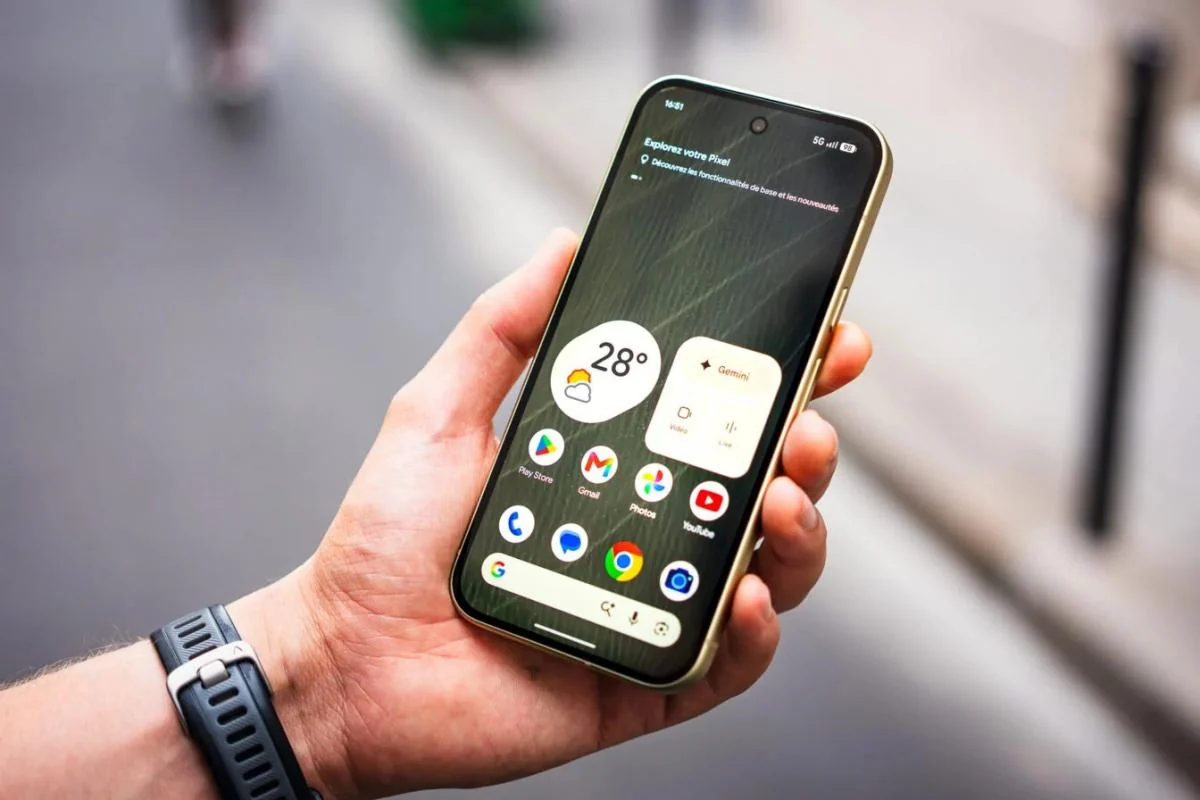
Користувачі Android можуть значно пришвидшити виконання повсякденних завдань за допомогою ярликів на головному екрані. За їх допомогою можна запускати окремі функції додатків без необхідності щоразу відкривати їх і шукати потрібний розділ.
Створити такий ярлик простіше простого. Достатньо натиснути й утримувати іконку додатка пальцем – після цього відкриється контекстне меню з доступними швидкими діями. Якщо потрібна функція підтримується додатком, її можна додати на головний екран за допомогою кнопки "+". Портал 01net перелічив десять найкорисніших ярликів, які пришвидшать роботу зі смартфоном.
1. Відкривайте завантажені файли одним кліком
Якщо ви завантажуєте файли з Інтернету на смартфон, як правило, вони зберігаються в одній папці – "Завантаження". Щоб відкрити її, доводиться запускати файловий менеджер і шукати потрібний каталог.
Відео дня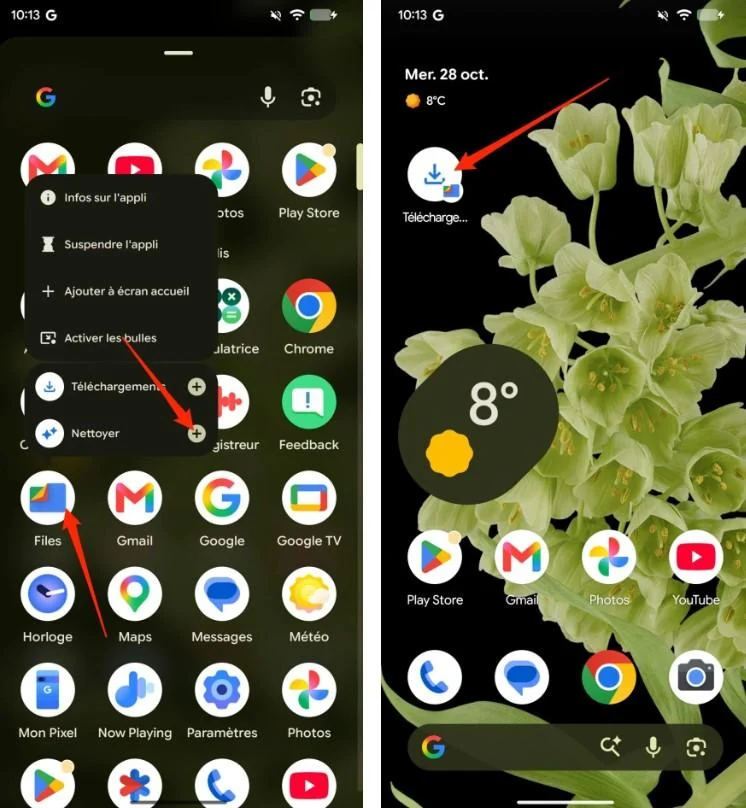
Якщо ви користуєтеся додатком Files від Google, натисніть і утримуйте іконку додатка на головному екрані. У контекстному меню, що з’явиться, виберіть "Завантаження". Після цього ярлик папки автоматично з’явиться на головному екрані, і отримати доступ до завантажених файлів можна буде одним натисканням.
2. Швидко оновлюйте додатки
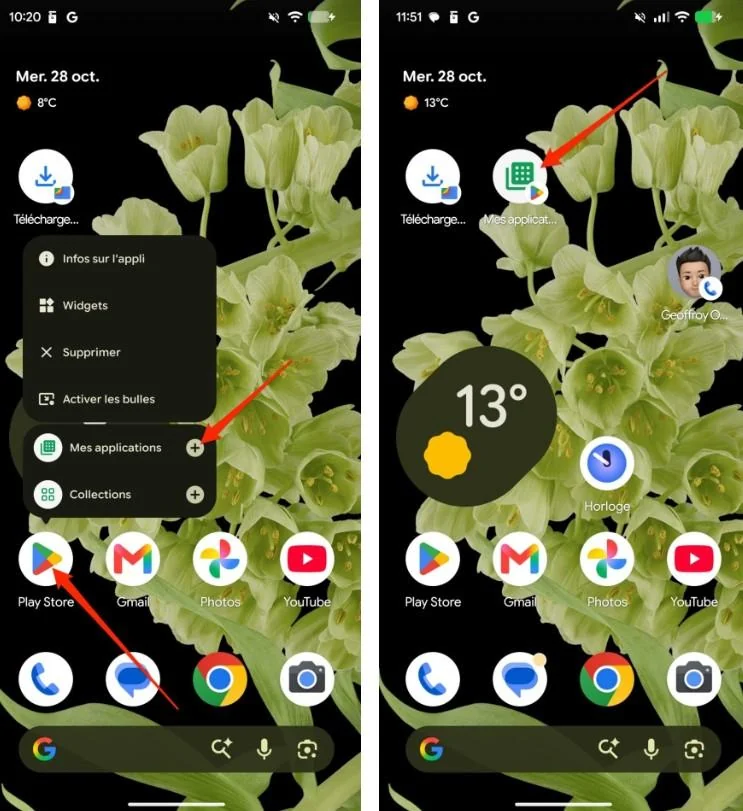
Не обов’язково щоразу відкривати Google Play, заходити в профіль і шукати розділ керування додатками. Натисніть і утримуйте іконку Play Маркету та виберіть пункт "Мої додатки". Такий ярлик дозволить швидше перейти до оновлень встановлених програм.
3. Запускайте таймер або створюйте будильник
Якщо ви часто користуєтеся додатком "Годинник", щоб встановлювати будильники або запускати таймер, ці дії можна виконувати швидше за допомогою ярликів. Для цього натисніть і утримуйте іконку додатка, а в меню, що з’явиться, виберіть "Новий будильник" або "Новий таймер".
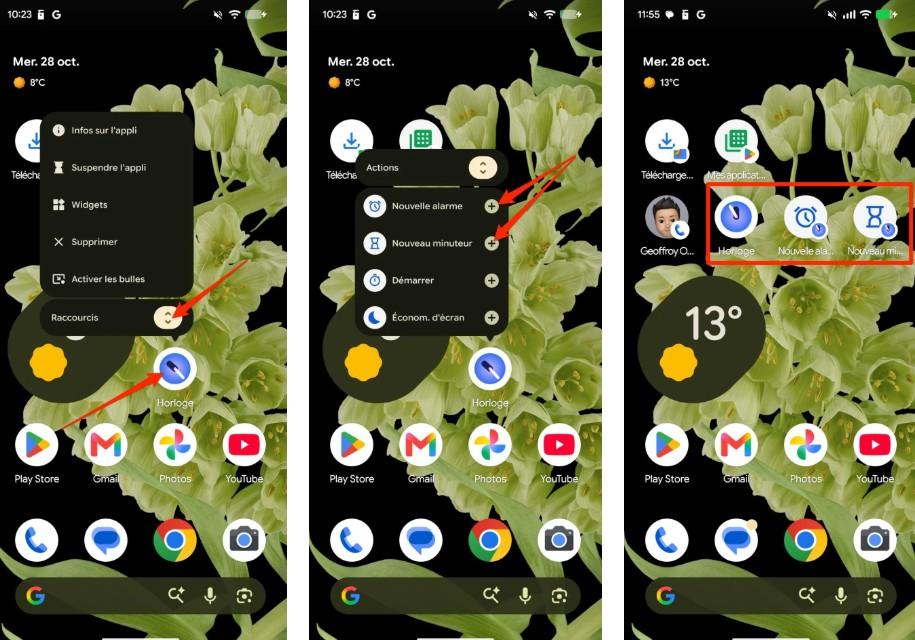
Водночас таким способом можна додати на головний екран ярлики для запуску секундоміра або переходу до заставки. Це позбавить вас від необхідності щоразу відкривати додаток і шукати потрібну функцію.
4. Створюйте нотатки без відкриття додатка
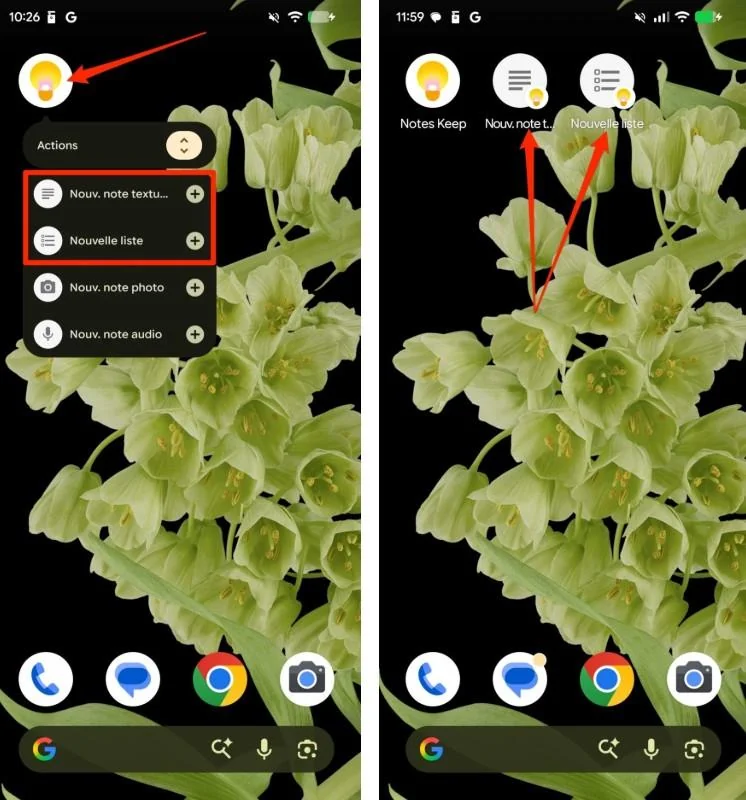
Користувачам Google Keep не обов’язково спочатку запускати додаток, а потім натискати кнопку створення нотатки. Достатньо натиснути й утримувати іконку Keep та вибрати "Нова текстова нотатка" або створення списку. Це дозволить одразу приступити до створення нотатки або списку покупок, не витрачаючи час на додаткові дії.
5. Дзвоніть обраним контактам
Швидше за все, у вас є контакт, якому ви дзвоните частіше за інших. Щоб не відкривати додаток "Телефон" і не шукати потрібну людину в журналі дзвінків або списку обраних, затисніть іконку додатка "Телефон" від Google.
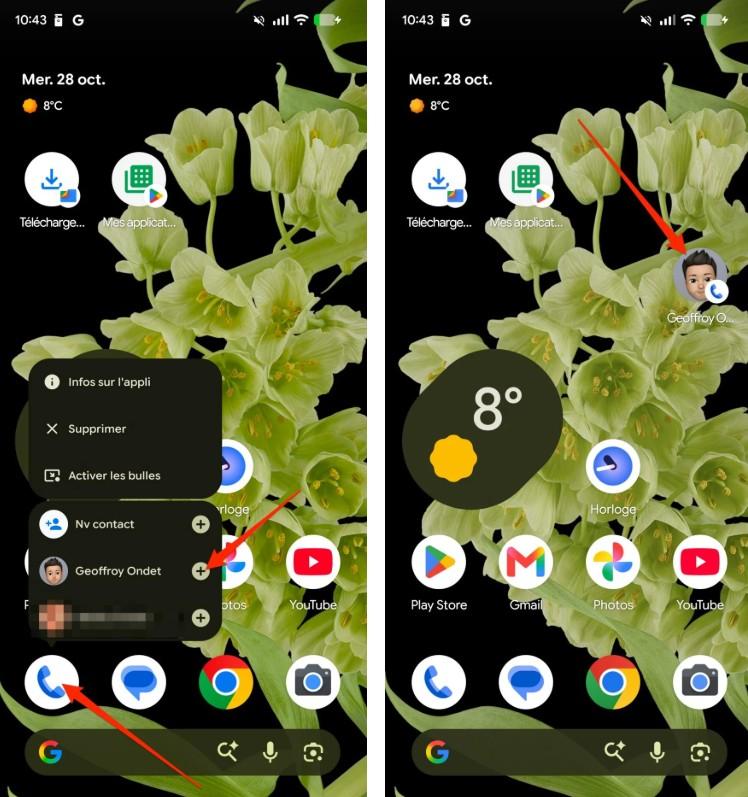
У контекстному меню, що відкриється, з’являться контакти, яким ви дзвоните найчастіше і яких додали до обраних. Виберіть потрібну людину – після цього на головному екрані з’явиться окрема кнопка для швидкого дзвінка.
6. Скануйте документи швидше
Сканувати документи на Android-смартфоні досить просто – для цього достатньо скористатися додатком Google "Диск". Але відкрити сканер можна ще швидше, якщо додати його окремим ярликом на головний екран.
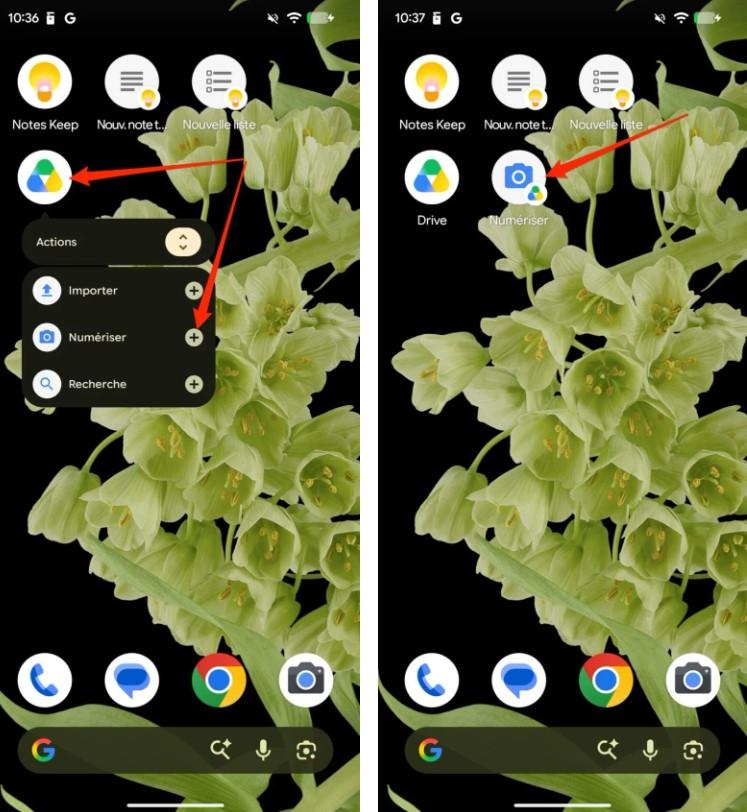
Для цього натисніть і утримуйте іконку Google "Диск" і в меню, що з’явилося, виберіть пункт "Сканувати". Після цього на головному екрані з’явиться ярлик, який дозволить одразу запустити сканер без необхідності відкривати додаток і шукати потрібну функцію.
7. Починайте запис голосу одним натисканням
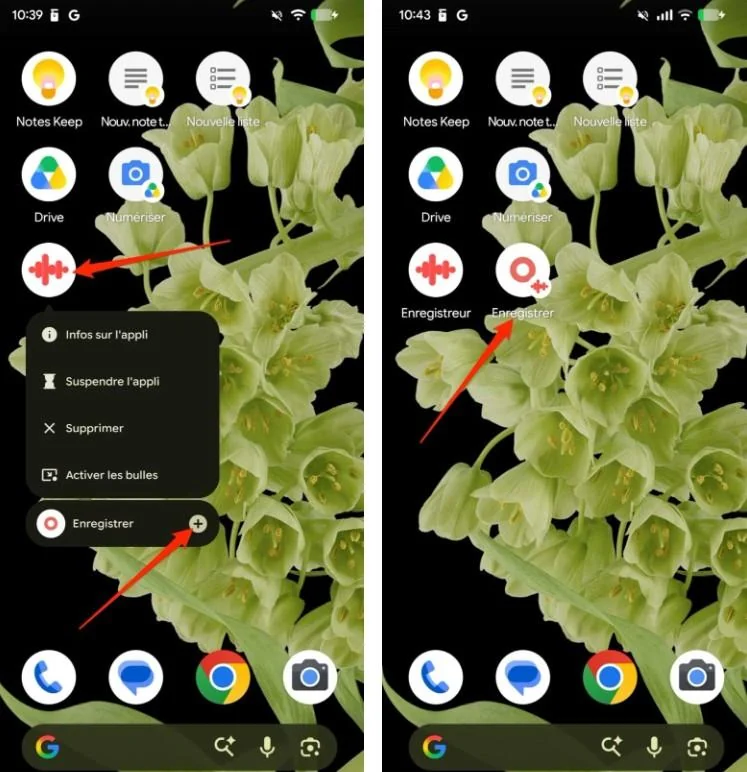
Аналогічним чином можна спростити запис голосових нотаток за допомогою додатка "Диктофон". Після тривалого натискання на іконку додатка "Диктофон" виберіть дію "Записати". Наступного разу достатньо буде натиснути на створений ярлик, щоб одразу розпочати новий запис.
8. Швидко вмикайте камеру для селфі або відео
Багато смартфонів дають змогу швидко відкрити камеру подвійним натисканням кнопки живлення. Але після запуску додатка іноді доводиться вручну перемикатися на фронтальну камеру або режим відеозйомки.
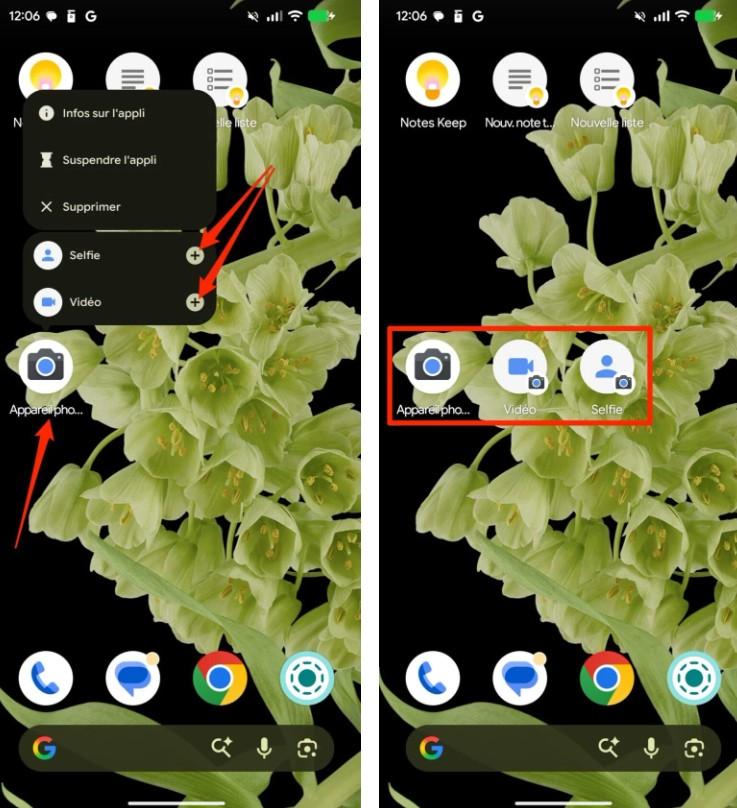
У Google Камері можна створити окремі ярлики для селфі та відео. Натисніть і утримуйте іконку додатка та додайте потрібну опцію на головний екран – після цього вона запускатиметься безпосередньо.
9. Складайте маршрут додому або на роботу
Якщо в Google Maps збережені адреси дому та роботи, можна створити окремі ярлики для навігації. Після тривалого натискання на іконку Google Maps виберіть "Дім" або "Робота" та додайте відповідну кнопку на головний екран.
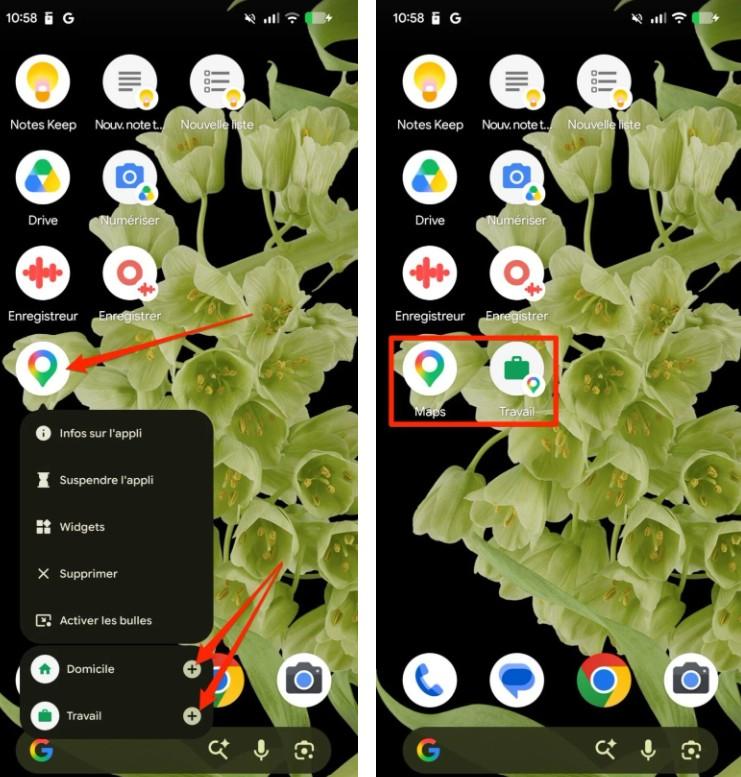
При наступному натисканні Google Maps одразу прокладе маршрут до обраного місця, позбавивши вас необхідності відкривати додаток і вручну шукати потрібну адресу.
10. Додавайте події до календаря
Щоб створити нову подію в календарі, не обов’язково щоразу відкривати Google Календар і натискати кнопку "+". Достатньо затиснути іконку додатка на головному екрані та натиснути на значок "+" поруч із пунктом "Нова подія".
Після цього одразу відкриється вікно створення події, де можна вказати її назву, дату та час.
Раніше експерти розповіли, як правильно очистити кеш на Android і пришвидшити роботу телефону. Очищення кешу – це найшвидший спосіб звільнити частину пам’яті смартфона та усунути окремі проблеми з продуктивністю.
УНІАН розповідав, як швидко увімкнути ліхтарик на Android, не розблоковуючи телефон.
Вас також можуть зацікавити такі новини:
- У Android з’явиться нова вимога: як зміниться оплата телефоном у магазинах
- Windows 11 можна віддалено зламати через вразливість у Paint: як захиститися
- Android-смартфони навчилися автоматично копіювати фото та відео на ПК: як це працює