Windows 11 працюватиме швидше: які п’ять програм Microsoft варто вимкнути
Як зробити Windows 11 швидшою / © pexels.com
Серед таких програм — Microsoft Edge, OneDrive, Microsoft Teams і Copilot. До цього списку також можна додати віджети Windows 11, якщо ви рідко ними користуєтеся. Вони мають корисні функції, але не всім потрібні постійно.
Розповідаємо, які налаштування варто змінити, щоб зменшити навантаження на комп’ютер і зробити його роботу комфортнішою.
Microsoft Edge: вимкніть роботу у фоновому режимі
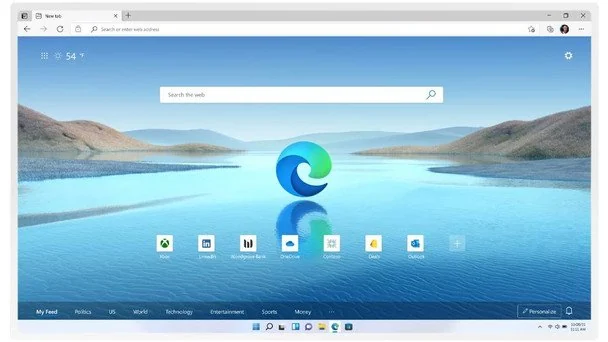
Microsoft Edge: вимкніть роботу у фоновому режимі / © Фото з відкритих джерел
Microsoft Edge може залишатися активним навіть після закриття браузера. Завдяки цьому він швидше запускається наступного разу, а сповіщення та розширення можуть продовжувати працювати. Водночас такі функції використовують ресурси комп’ютера.
Якщо ви відкриваєте Edge час від часу, його фонову роботу можна вимкнути.
Для цього:
Відкрийте Microsoft Edge і натисніть три крапки у верхньому правому куті.
Перейдіть до «Параметрів».
Відкрийте розділ «Система та продуктивність».
Знайдіть параметри прискорення запуску та роботи фонових розширень і програм.
Вимкніть їх, якщо не користуєтеся цими функціями.
Назви налаштувань можуть відрізнятися залежно від версії браузера.
Після цього Edge не запускатиме відповідні фонові процеси. Сам браузер залишиться на комп’ютері, і ви зможете користуватися ним як раніше.
Віджети Windows 11: вимкніть те, чим не користуєтеся
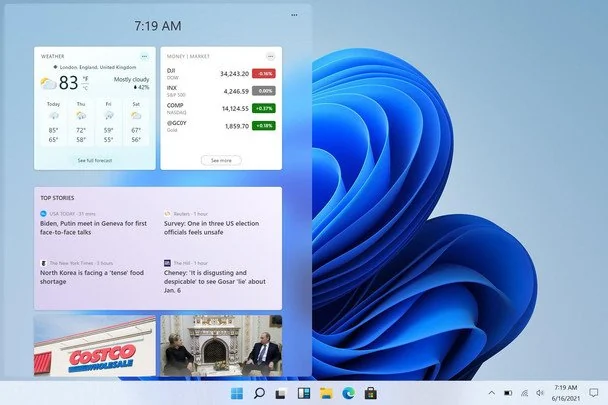
Віджети Windows 11: вимкніть те, чим не користуєтеся / © Фото з відкритих джерел
Віджети показують погоду, новини, спортивні результати та іншу інформацію. Якщо ви регулярно відкриваєте цю панель, вона може бути корисною. Але коли віджети вам не потрібні, їх можна прибрати з панелі завдань.
Зробити це просто:
Клацніть правою кнопкою миші на панелі завдань.
Виберіть «Параметри панелі завдань».
Знайдіть пункт «Віджети».
Вимкніть його.
Після цього кнопка віджетів зникне з панелі завдань. Це допоможе прибрати зайвий елемент інтерфейсу, хоча саме по собі вимкнення кнопки не обов’язково суттєво прискорить комп’ютер.
Якщо ви користуєтеся віджетами щодня, відмовлятися від них немає потреби. Краще звернути увагу на програми, які справді створюють помітне навантаження.
OneDrive: обмежте синхронізацію файлів
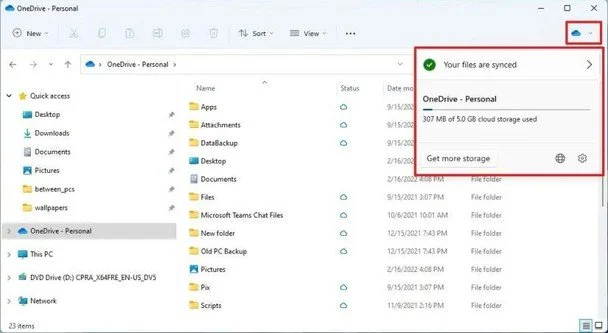
OneDrive: обмежте синхронізацію файлів / © Фото з відкритих джерел
OneDrive автоматично синхронізує файли між комп’ютером і хмарним сховищем. Це зручно, коли потрібно мати доступ до документів із різних пристроїв або зберігати резервні копії.
Проблеми можуть виникнути, якщо синхронізується багато файлів одночасно. У такому разі OneDrive використовує ресурси процесора, диска та мережі. На старому ноутбуці це іноді помітно позначається на швидкодії.
Якщо синхронізація зараз не потрібна, її можна тимчасово призупинити:
Знайдіть значок OneDrive біля годинника на панелі завдань.
Натисніть на нього, щоб відкрити меню програми.
Перейдіть до налаштувань синхронізації.
Виберіть призупинення синхронізації на доступний період.
Якщо OneDrive вам узагалі не потрібен, перевірте, чи запускається він разом із Windows. Відкрийте «Параметри» → «Програми» → «Автозавантаження» та вимкніть автоматичний запуск, якщо відповідний пункт є у списку.
Перед відключенням синхронізації переконайтеся, що важливі файли збережені. Якщо ви користуєтеся OneDrive для резервного копіювання, повністю відмовлятися від нього не варто — достатньо налаштувати синхронізацію під свої потреби.
Microsoft Teams: приберіть із автозавантаження
© Фото з відкритих джерел
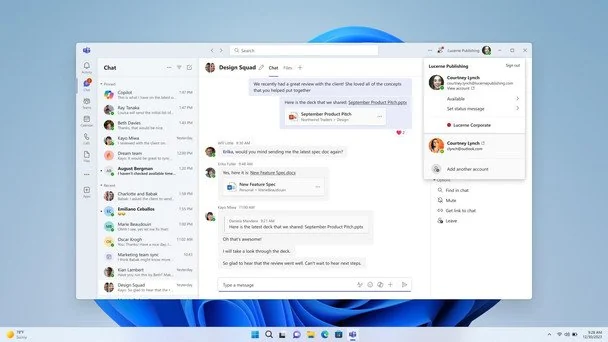
Microsoft Teams потрібен для робочих чатів, дзвінків і відеоконференцій. Проте якщо ви користуєтеся ним лише зрідка, немає сенсу щоразу запускати програму разом із Windows.
Щоб вимкнути автозапуск Teams:
Відкрийте «Параметри» Windows.
Перейдіть до розділу «Програми».
Виберіть «Автозавантаження».
Знайдіть Microsoft Teams.
Вимкніть перемикач поруч із назвою програми.
Те саме можна зробити через «Диспетчер завдань». Для цього натисніть Ctrl + Shift + Esc, відкрийте розділ програм автозавантаження та знайдіть Teams у списку.
Після зміни налаштувань програма не запускатиметься автоматично під час входу в систему. За потреби ви зможете відкрити її вручну.
Це особливо доречно для ноутбуків, на яких одночасно запускається багато програм. Що менше непотрібних застосунків стартує разом із Windows, то менше ресурсів вони можуть використовувати під час запуску системи.
Microsoft Copilot: вимкніть автоматичний запуск, якщо не користуєтеся ШІ-помічником
Microsoft Copilot: вимкніть автоматичний запуск, якщо не користуєтеся ШІ-помічником / © Фото з відкритих джерел
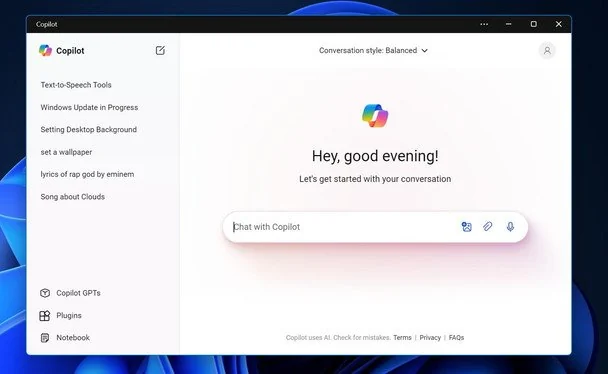
Copilot — це ШІ-помічник Microsoft, який допомагає шукати інформацію, працювати з текстами та виконувати інші завдання. Якщо ви не користуєтеся ним, програму можна прибрати з автозавантаження або видалити, якщо така можливість доступна.
Спочатку перевірте автозапуск:
Натисніть Ctrl + Shift + Esc, щоб відкрити «Диспетчер завдань».
Перейдіть до розділу програм автозавантаження.
Знайдіть Copilot, якщо він є у списку.
Виберіть «Вимкнути».
Якщо ви хочете видалити програму, відкрийте «Параметри» → «Програми» → «Інстальовані програми». Знайдіть Copilot і перевірте, чи доступна команда видалення.
Варто врахувати, що можливості керування Copilot залежать від версії Windows і способу встановлення програми. Вимкнення її значка на панелі завдань не означає, що всі пов’язані процеси припинять роботу.
Якщо ж ви регулярно користуєтеся Copilot, залиште його встановленим і перевірте, чи справді він створює помітне навантаження на систему.
Як перевірити, чи прискорилася Windows 11
Після зміни налаштувань можна перевірити, скільки ресурсів використовують програми. Для цього не потрібно встановлювати додаткові утиліти.
Відкрийте «Диспетчер завдань» комбінацією клавіш Ctrl + Shift + Esc. На вкладці «Процеси» подивіться на показники використання процесора, пам’яті та диска. Натисніть на назву відповідного стовпця, щоб побачити програми, які споживають найбільше ресурсів.
Після цього перезавантажте комп’ютер і повторіть перевірку. Так буде легше помітити, чи зменшилося навантаження після вимкнення непотрібних програм.
Не варто очікувати однакового результату на кожному пристрої. На комп’ютері з достатнім обсягом оперативної пам’яті зміни можуть бути майже непомітними. А на старому ноутбуці, де одночасно працює багато застосунків, вимкнення зайвих фонових процесів може допомогти звільнити ресурси.
Якщо Windows 11 і після цього працює повільно, перевірте кількість вільного місця на диску, стан системних оновлень і перелік програм, які запускаються автоматично. Іноді причина гальмування криється не в окремому застосунку, а в нестачі ресурсів або проблемах із самим пристроєм.
FAQ
Як прискорити Windows 11 без встановлення додаткових програм?
Почніть із вимкнення непотрібних програм в автозавантаженні, закрийте зайві вкладки браузера та перевірте, які процеси споживають найбільше оперативної пам’яті. За потреби звільніть місце на диску за допомогою вбудованих засобів Windows. Ці дії не гарантують значного приросту швидкодії, але допоможуть виявити типові причини уповільнення комп’ютера.
Які програми можна безпечно вимкнути у Windows 11?
Якщо ви ними не користуєтеся, можна вимкнути автозапуск Microsoft Teams і Copilot, обмежити фонову роботу Edge, призупинити синхронізацію OneDrive та прибрати віджети з панелі завдань. Водночас не варто навмання вимикати системні служби Windows або видаляти програми, призначення яких вам невідоме. Перед змінами переконайтеся, що вони не вплинуть на роботу потрібних вам функцій.
Пов’язані теми